2012年3月13日 星期二

2012年3月12日 星期一
Windows 2003/2008/7設定靜態路由指令
查詢路由表
route print
臨時使用的路由指令 (主機關機後會消失)
route add mask <遮罩> gateway_IP
例如 route add 192.168.3.0 mask 255.255.255.0 192.168.3.254
永久寫入
route -p add mask <遮罩> gateway_IP
參考連結 http://www.2cto.com/net/201106/94837.html
route print
臨時使用的路由指令 (主機關機後會消失)
route add
例如 route add 192.168.3.0 mask 255.255.255.0 192.168.3.254
永久寫入
route -p add
參考連結 http://www.2cto.com/net/201106/94837.html
2012年3月11日 星期日
遠端桌面登入問題查詢解決方式
連線遠端電腦時發生,無法連線問題。
查詢遠端電腦的服務狀態
netstat -ano|findstr 3389 查詢3389 port由哪個PID執行中。
taskkill /pid XXX /f 強制關閉執行中的 terminal service
net start Termservice 重新啟動Terminal service
如果出現要求重開機,取消關機
shutdown -a
今天發生ㄉ無法RDP遠端桌面,後來先登入VC開啟那台主機的console
嘗試由他RDP另一台主機,結果也是不行,原因是資源消耗光了,關閉SQL除錯訊息之後,就可以正常RDP了,沒有重啟Terminal service,算是萬幸吧!!!
查詢遠端電腦的服務狀態
netstat -ano|findstr 3389 查詢3389 port由哪個PID執行中。
taskkill /pid XXX /f 強制關閉執行中的 terminal service
net start Termservice 重新啟動Terminal service
如果出現要求重開機,取消關機
shutdown -a
今天發生ㄉ無法RDP遠端桌面,後來先登入VC開啟那台主機的console
嘗試由他RDP另一台主機,結果也是不行,原因是資源消耗光了,關閉SQL除錯訊息之後,就可以正常RDP了,沒有重啟Terminal service,算是萬幸吧!!!
2012年3月8日 星期四
opennms 1.8.17安裝實記
opennms
1.8.17安裝實記
1.
安裝centOS 5.5
2.
下載 YUM OPENNMS套件的repo
cd /tmp
3. OpenNMS安裝前先安裝PostgreSQL伺服器
先安裝PostgreSQL為OpenNMS資料庫產生最佳化的IPLIKE儲存速度,對效能有相當大的幫助。較需要留意的是,IPLIKE套件必須與PostgreSQL版本能夠搭配,這部份在opennms的軟體倉儲裡可以找到作業系統所支援的IPLIKE套件,搭配安裝之。
安裝postgresql-server套件
# yum -y install postgresql-server
先安裝PostgreSQL為OpenNMS資料庫產生最佳化的IPLIKE儲存速度,對效能有相當大的幫助。較需要留意的是,IPLIKE套件必須與PostgreSQL版本能夠搭配,這部份在opennms的軟體倉儲裡可以找到作業系統所支援的IPLIKE套件,搭配安裝之。
安裝postgresql-server套件
# yum -y install postgresql-server
ESX MIBs匯入opennms
opennms import VC
& ESX MIBs過程記錄
centos5.5
opennms-1.8.17-1
java-1.6.0-openjdk-1.6.0.0-1.23.1.9.10.el5_7
2012年3月5日 星期一
Linux CentOS時間調整
#date -u 確定現在時間
透過ntpdate -u time.stdtime.gov.tw 自動校時
透過 date --set="2003-02-19 17:44" 手動校時
#hwclock 查看目前BIOS的時間
# clock --systohc 校時後的時間寫入BIOS
#查詢時間是否一致 hwclock
透過ntpdate -u time.stdtime.gov.tw 自動校時
透過 date --set="2003-02-19 17:44" 手動校時
#hwclock 查看目前BIOS的時間
# clock --systohc 校時後的時間寫入BIOS
#查詢時間是否一致 hwclock
ESX server開啟snmp service
ESX4 HOST開啟snmp服務
分為2個部份說明
1.
vmware snmp agent這部分由於基礎linux提供snmp的服務為net-snmp無法訪問vmware MIBs因此必須啟動vmware snmp agent
2. 以下針對ESX HOST啟動snmpd服務所做的設定
#service snmpd stop
#vi /etc/snmp/snmpd.conf (找出下面幾行修改設定)
com2sec notConfigUser default public (設定community name)
access notConfigGroup "" any noauth exact systemview none none
改成access notConfigGroup "" any noauth exact all none none
取消這行前面註解 “#”view all included .1 80
改成 view all included .1 80
在最下面加入2行
proxy -v 1 -c public udp:127.0.0.1:171 .1.3.6.1.4.1.6876
trapsink 192.168.2.25 public
2012年3月2日 星期五
ESXTOP操作
對於ESX HOST顯示ESX資源利用率統計,效能分析很有幫助的指令,windows環境中可以使用perfMON指令,然而ESX中就用這個。
esxtop即時監控主機效能~
C | CPU效能 |
m | memery效能 |
d | 磁碟控制器效能 |
N | 網路狀態 |
u | 磁碟設備訊息 |
v | 虛擬機的磁碟訊息 |
i | 周邊狀態訊息 i |
[root@ESX4S2 ~]# esxtop
12:12:33pm up 51 days 23:06, 137 worlds; CPU load average: 0.03, 0.03, 0.03
這行是cpu上線時間,而cpu load average這行是cpu 1分 5分 15分的負載平均值(這個值如果等於1表示cpu充分被利用,0.5表示利用率一半,2的話表示非常忙碌,需要2個cpu才足以應付現在的工作,4的話表示快要爆炸了,系統性能會受影響)
PCPU USED(%): 4.2 1.0 2.3 2.1 AVG: 2.4 每個物理cpu使用率,最後是平均值
PCPU UTIL(%): 4.4 1.1 2.6 2.3 AVG: 2.6 每個使用中cpu使用率(全功率使用狀態下的工作負載,有情況是cpu處在休眠狀態下則不被顯示出來,直到觸發中斷休眠程序出現才恢復工作,在HW硬體設定項cpu狀態從c0,c1,c1E來選擇暫停或低功率運轉等的節電模式功能),一般這2個數值會非常接近,除非cpu設計有超線程或VDFS動態供電計畫這類的節能技術
CCPU(%): 0 us, 2 sy, 98 id, 0 wa ; cs/sec: 177 這4個數值分別表示用戶時間us,系統時間sy,空轉時間id,等待時間wa。
用戶時間us : 用戶執行一個程序CPU須等待的時間。
系統時間sy : CPU執行一個程序所需時間。
空轉時間 id : CPU閒置時間 (低空轉率表示忙碌)
等待I/O時間wa : cpu等待IO的時間 (高等待率表示I/O資源瓶頸)
cs/sec : 表示CPU線程切換時間,越高的切換時間表示系統中存在大量需要處理的需求。
2012年3月1日 星期四
2012年2月28日 星期二
Ubuntu 關閉ipv6
關閉ubuntu 10.04的ipv6
先查看是否有啟動 ipv6
# ifconfig -a|grep inet6 有出現訊息表示有啟動
#vi /etc/default/grub.conf
找到內容 GRUB_CMDLINE_LINUX_DEFAULT="quiet"
改成 GRUB_CMDLINE_LINUX_DEFAULT="ipv6.disable=1 quiet"
關閉hosts相關ipv6的設定
#vi /etc/hosts
把相關的ipv6敘述行,前面都加# 註解掉。
#update grub
#reboot
(grub說明參考 http://www.linuxsir.org/main/?q=node/129)
先查看是否有啟動 ipv6
# ifconfig -a|grep inet6 有出現訊息表示有啟動
#vi /etc/default/grub.conf
找到內容 GRUB_CMDLINE_LINUX_DEFAULT="quiet"
改成 GRUB_CMDLINE_LINUX_DEFAULT="ipv6.disable=1 quiet"
關閉hosts相關ipv6的設定
#vi /etc/hosts
把相關的ipv6敘述行,前面都加# 註解掉。
#update grub
#reboot
(grub說明參考 http://www.linuxsir.org/main/?q=node/129)
2012年2月26日 星期日
vmware workstation8 VMs 轉到ESX HOST出現網卡沒有啟動問題
vmware workstation8 VMs 轉到ESX HOST出現網卡沒有啟動問題
Ubuntu 10.04
檢查 ifconfig -a只有出現 lo網路資訊
dmesg檢查開機過程相關網路卡資訊,發現沒有啟動過程
刪除之前網卡設定
rm /etc/udev/rules.d/70-persistent-net.rules
或檢查 70-persistent-net.rules 設定檔內容
vi 70-persistent-net.rules
SUBSYSTEM=="net", ACTION=="add", DRIVERS=="?*", ATTR{address}=="00:0c:29:fe:d3:45", ATTR{dev_id}=="0x0", ATTR{type}=="1", KERNEL=="eth*", NAME="eth0"
編輯網卡資訊 vi /etc/network/interfaces
auto lo
iface lo inet loopback
#eth0 dhcp
# The primary network interface
auto eth0 <~~~~~~~~~~~~ 少打這行,造成網卡都沒有自動啟動 ˇˇ"加入後就OK了!!! (豬)
iface eth0 inet static
address 192.168.66.6
netmask 255.255.255.0
#network 192.168.66.0
#broadcast 192.168.66.255
gateway 192.168.66.254
Ubuntu 10.04
檢查 ifconfig -a只有出現 lo網路資訊
dmesg檢查開機過程相關網路卡資訊,發現沒有啟動過程
刪除之前網卡設定
rm /etc/udev/rules.d/70-persistent-net.rules
或檢查 70-persistent-net.rules 設定檔內容
vi 70-persistent-net.rules
SUBSYSTEM=="net", ACTION=="add", DRIVERS=="?*", ATTR{address}=="00:0c:29:fe:d3:45", ATTR{dev_id}=="0x0", ATTR{type}=="1", KERNEL=="eth*", NAME="eth0"
編輯網卡資訊 vi /etc/network/interfaces
auto lo
iface lo inet loopback
#eth0 dhcp
# The primary network interface
auto eth0 <~~~~~~~~~~~~ 少打這行,造成網卡都沒有自動啟動 ˇˇ"加入後就OK了!!! (豬)
iface eth0 inet static
address 192.168.66.6
netmask 255.255.255.0
#network 192.168.66.0
#broadcast 192.168.66.255
gateway 192.168.66.254
2012年2月19日 星期日
2010年12月19日 星期日
cnet os 5.5 postfix smtp設定
# service sendmail stop
#rpm -e sendmail-cf-8.13.8-8.el5.i386
# yum install postfix
[root@linux ~]# postfix check <==檢查 postfix 相關的檔案、權限等是否正確!
[root@linux ~]# postfix start <==開始 postfix 的執行
[root@linux ~]# postfix stop <==關閉 postfix
[root@linux ~]# postfix flush <==強制將目前正在郵件佇列的郵件寄出!
[root@linux ~]# postfix reload <==重新讀入設定檔,也就是 /etc/postfix/main.cf
vi /etc/postfix/main.cf
myhostname = xxx.xxx.xxx
myorigin = $myhostname
|
inet_interfaces = all
|
由於如果有重複設定項目時,會以最晚出現的設定值為準,所以當你設定為『inet_interfaces = all』時,請將 inet_interfaces =
localhost 那一行註解掉啊
vi /etc/dovecot.conf
protocols = pop3
listen = *
/etc/init.d/dovecot start
# vi /etc/postfix/main.cf
# 在本檔案最後面增加這些設定資料:
smtpd_sasl_auth_enable = yes
smtpd_sasl_security_options = noanonymous
broken_sasl_auth_clients = yes
# 然後找到跟 relay 有關的設定項目,增加一段允許 SMTP 認證的字樣:
smtpd_recipient_restrictions =
permit_mynetworks
permit_sasl_authenticated
reject_unauth_destination
reject_rbl_client cbl.abuseat.org
reject_rbl_client bl.spamcop.net
reject_rbl_client cblless.anti-spam.org.cn
reject_rbl_client sbl-xbl.spamhaus.org
check_policy_service unix:/var/spool/postfix/postgrey/socket
[root@linux ~]# /etc/init.d/postfix restart
測試
[root@112-104-219-213
~]# telnet localhost 25
Trying
127.0.0.1...
Connected
to localhost.localdomain (127.0.0.1).
Escape
character is '^]'.
220
mg.twbbs.org ESMTP Postfix
ehlo
localhost
250-mg.twbbs.org
250-PIPELINING
250-SIZE
10240000
250-VRFY
250-ETRN
250-AUTH
PLAIN LOGIN
250-AUTH=PLAIN
LOGIN
250-ENHANCEDSTATUSCODES
250-8BITMIME
250 DSN
2010年12月8日 星期三
AD+LDAP
NAS Server (客戶端整合檔案伺服器)
測試環境主機
lv_swap /swap 992(1G) SWAP
lv_tmp /tmp 2976(3G)
lv_var /var 4992(5G)
lv_home /home 2976 (3G)
gateway:192.168.213.2
DNS: 192.168.213.40 168.95.1.1
Windows Server 2008 AD 主機
gateway:192.168.213.2
DNS: 192.168.213.40 168.95.1.1
FreeNAS 主機
gateway:192.168.213.2
DNS: 192.168.213.40 168.95.1.1
安裝需求:
A. SAMBA Server : 對內服務
B. AD帳號整合 : 對內
此伺服器架設的主要需求在於考量到企業內部個人電腦大多使用 Windows OS 平台,以Windows server 系列現行的AD目錄服務作為帳號密碼的管理可以達到集中、迅速、方便的目的
但是又採用 Linux 開放、較有效率的各種伺服器服務的前提下,有必要進行 Linux 與 Windows 兩種異質平台的整合,以求管理上的同步與一致,才不會造成管理工作的困難。
安裝過程:
把大致的順序, 與過程中需要注意的地方特別註明
1. 安裝 Windows Server 2008 R2 版
設定各項電腦名稱與網路組態(此一部分就不盡詳述)
本例設定參數如下
電腦名稱:win-srv1
成員隸屬:維持工作群組選項&設定值(其後網域設定完成後再行加入)
網路組態
ip 192.168.213.30
mask 255.255.255.0
gateway 192.168.1.1
DNS 192.168.1.30 (預先指定本機ip,其後會在本機上架設 DNS 服務)
192.168.1.1
2. 安裝網域服務(Active Directory Domain Service) 以及相關必要服務套件
2-1 環境需求
1. 一台 Windows Server 2008 R2 獨立伺服器
2. 伺服器必須安裝 TCP/IP 協定,並使用固定 IP
3. 網路中必須要有一台 DNS 伺服器
2-2 AD的安裝步驟
1. 開啟【系統管理工具/伺服器管理員】
2. 按【角色/新增角色】
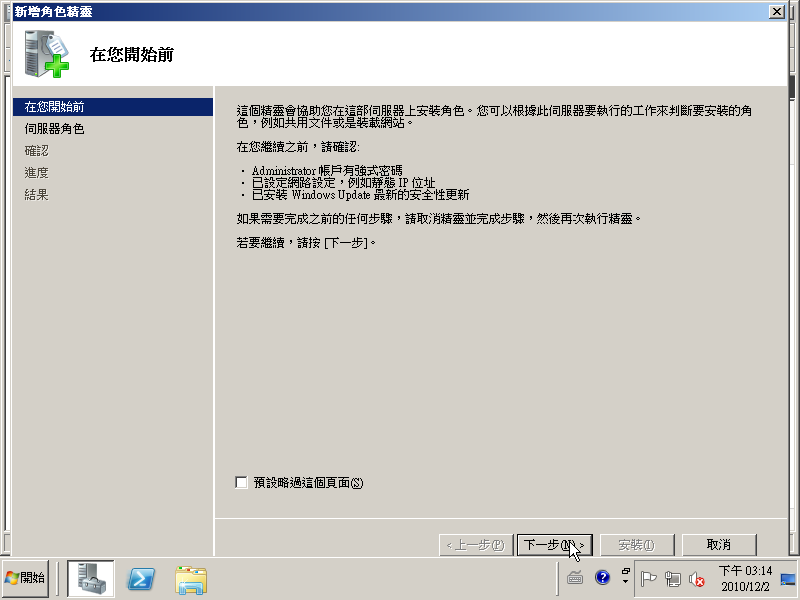
3.
4. 勾選【Active Directory 網域服務】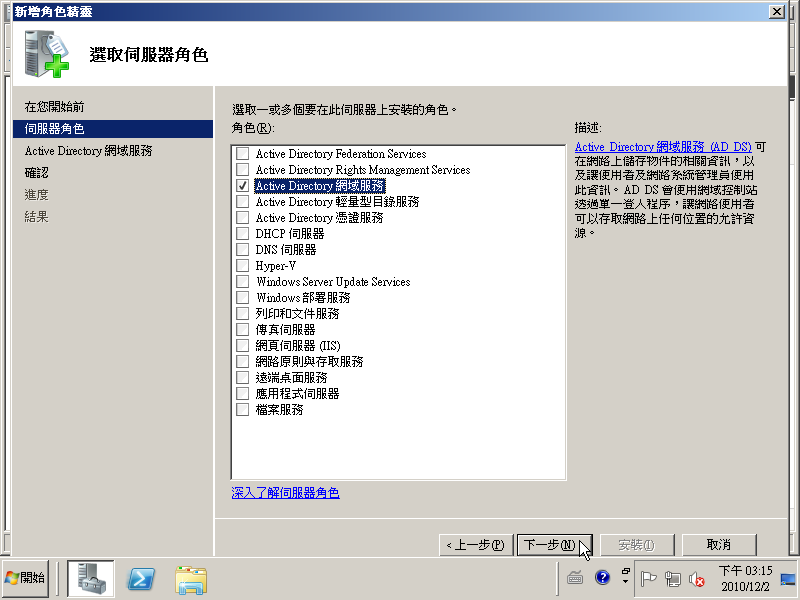
5. 新增所需相關的功能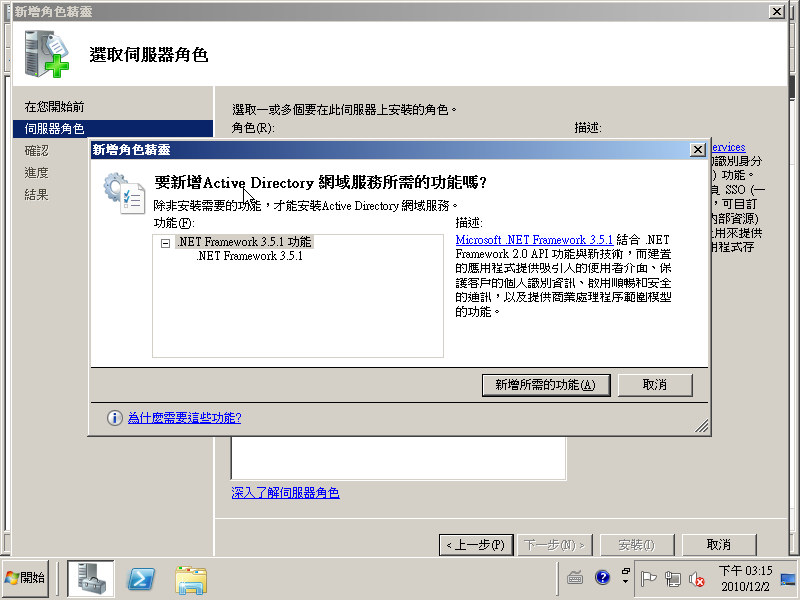
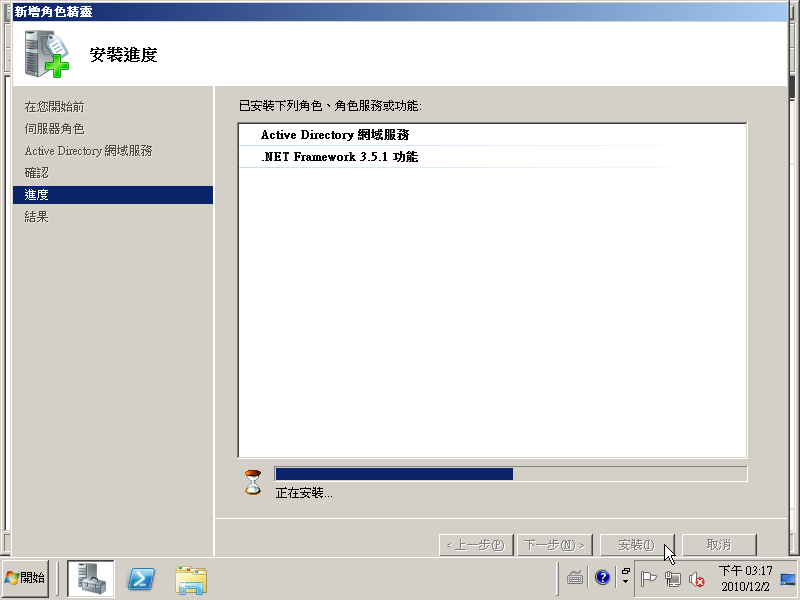

11.
12. 點選【在新樹系內建立新網域】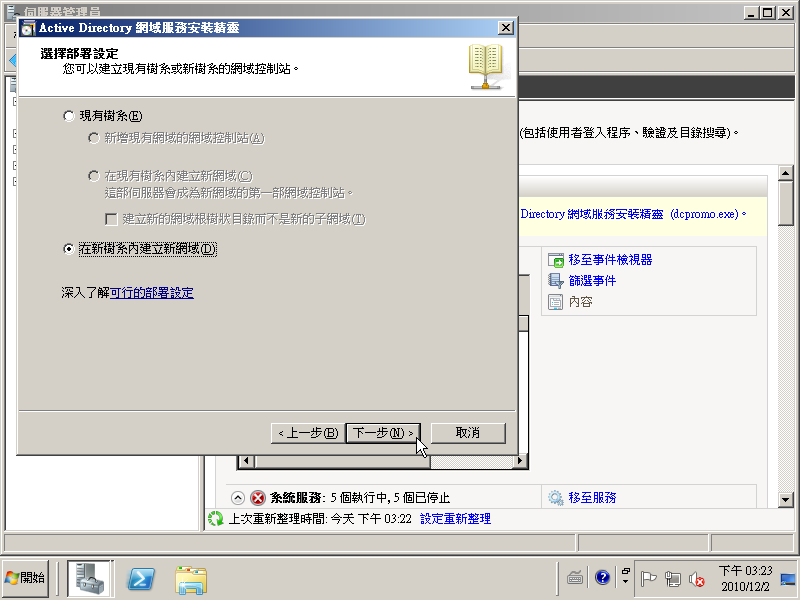
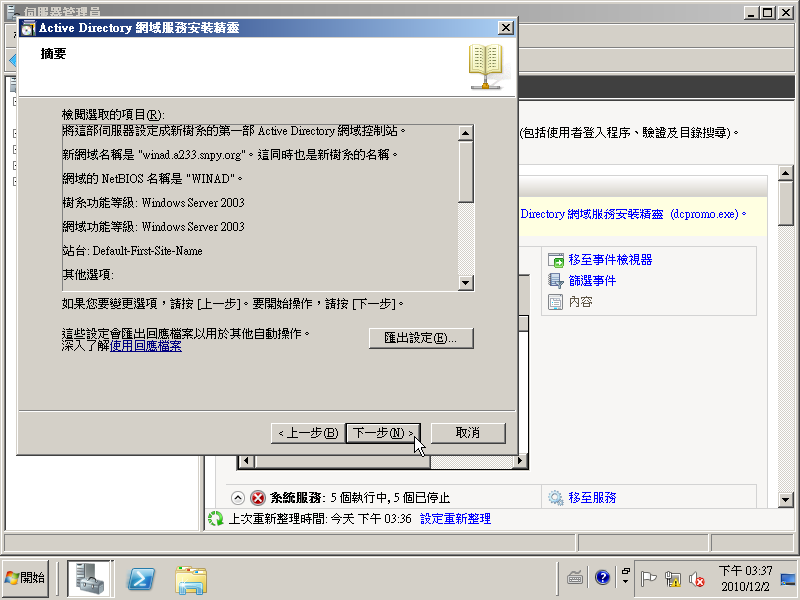
13. 輸入完整網域名稱
14. 輸入 NetBIOS 網域名稱
15. 選擇【樹系功能等級】建議使用 Windows Server 2003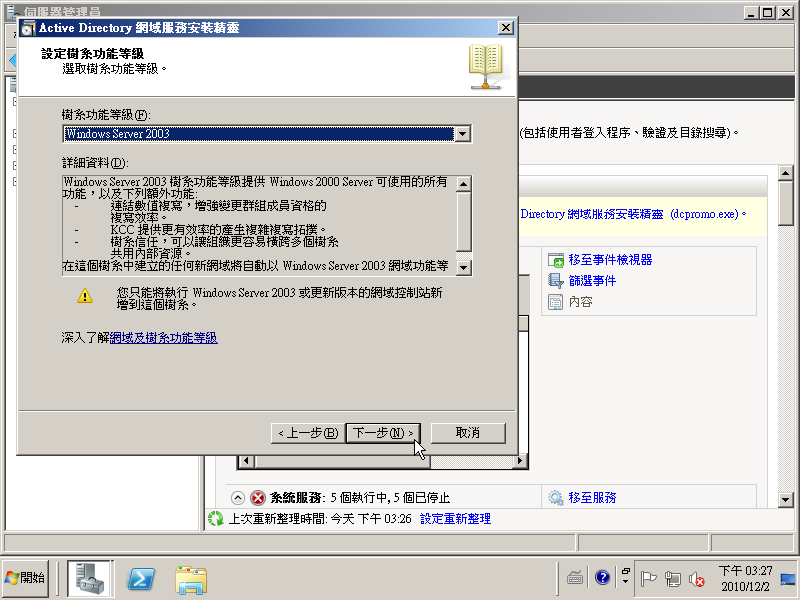
16. 選擇【網域功能等級】建議使用 Windows Server 2003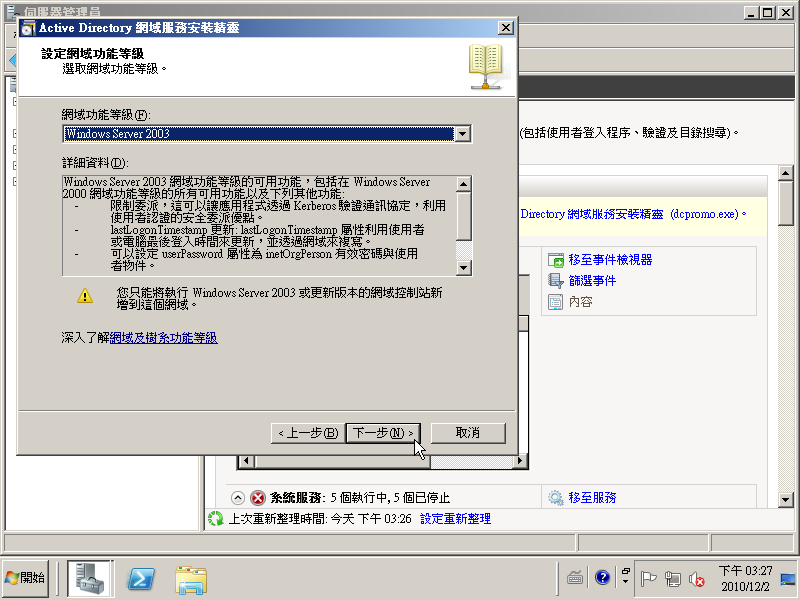
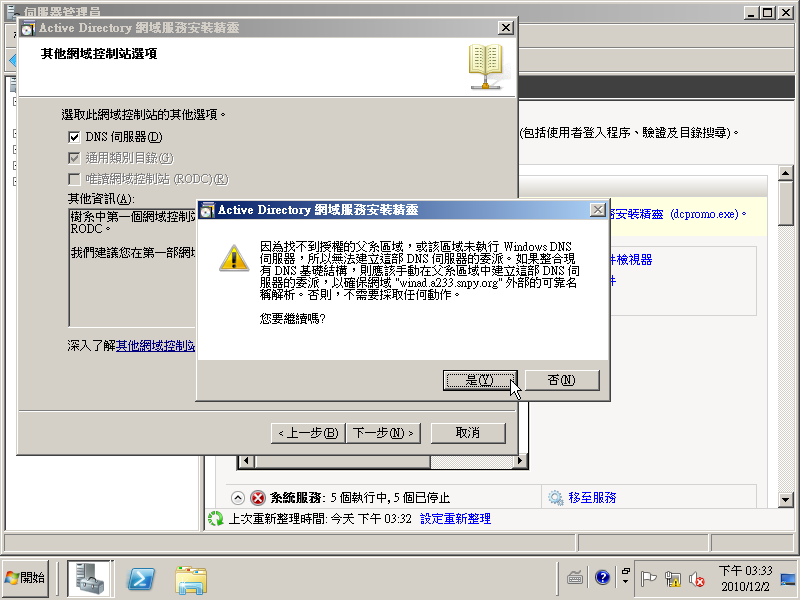
17. 選擇【DNS伺服器】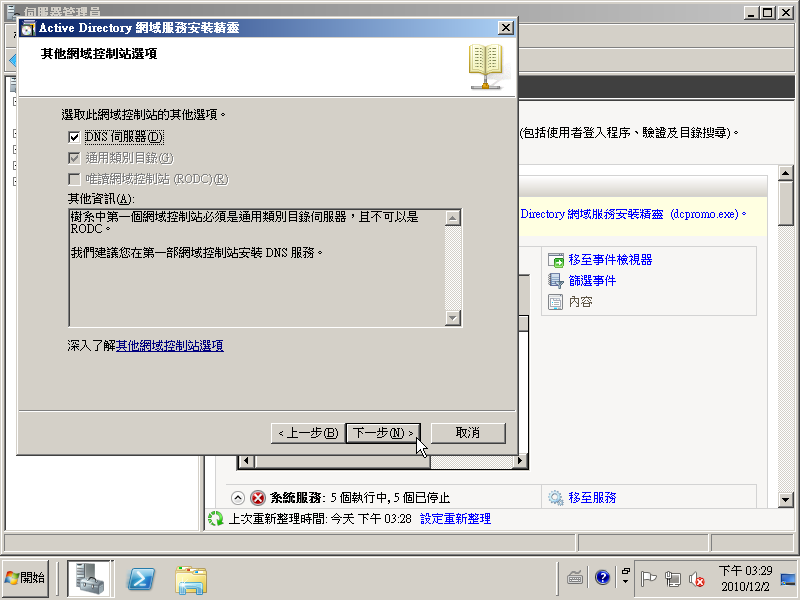
18.
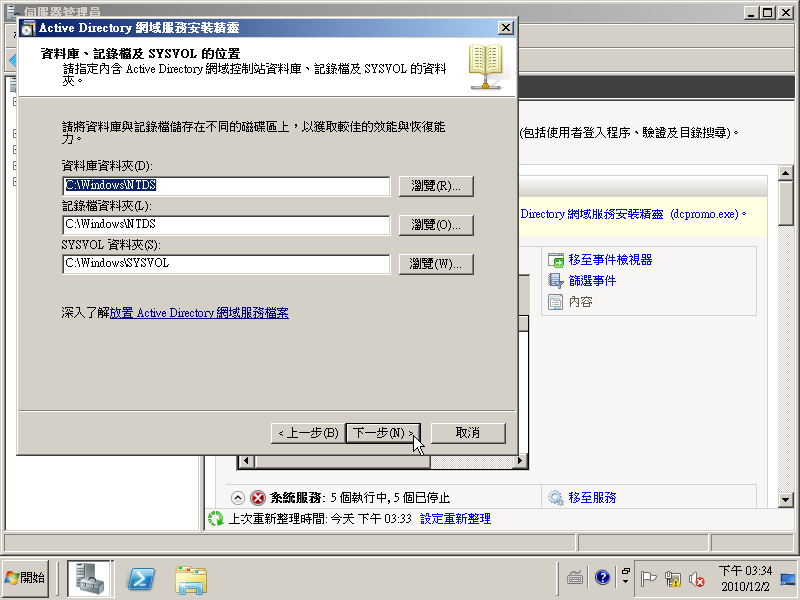
19.
20. 符合密碼複雜度及長度原則,必須含小寫字母、大寫字母、數字、符號,四者其三長度預設7碼以上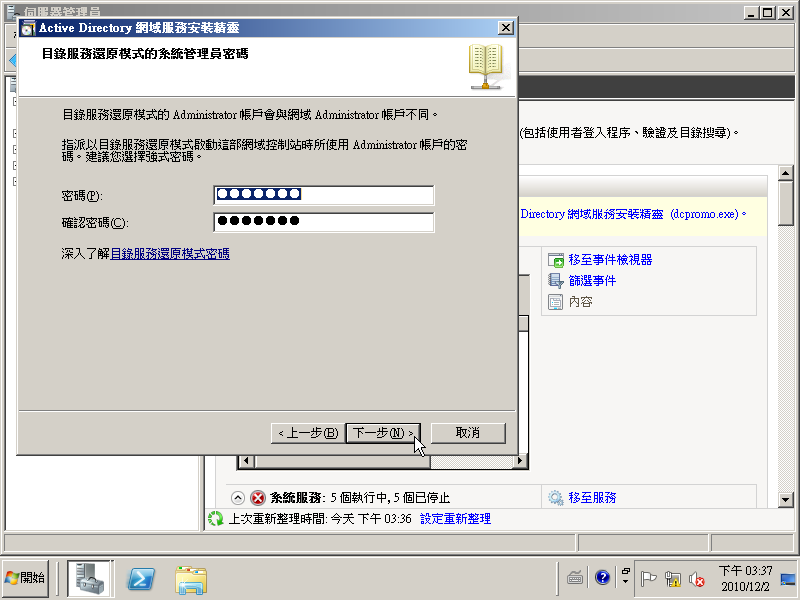
21.
22.
23.
各設定檔資訊:
1. SAMBA Server 設定加入 Windows 2008 網域
1-1 修改 smb.conf 設定檔 </etc/samba/smb.conf>
[global]
hosts allow = 192.168.213.
netbios name = winbind
workgroup = winad
password server = WIN-SRV1.WINAD.A233.SNPY.ORG
realm = WINAD.A233.SNPY.ORG
security = ads
idmap uid = 10000-20000
idmap gid = 10000-20000
winbind separator = +
template homedir = /home/%U
template shell = /bin/bash
winbind use default domain = true
encrypt passwords = yes
1-2 修改 hosts 設定檔 </etc/hosts>
192.168.213.30 win-srv1.winad.a233.snpy.org winad.a233.snpy.org
1-3 修改 kerberos 相關設定檔</etc/krb5.conf>
[logging]
default = FILE:/var/log/krb5libs.log
kdc = FILE:/var/log/krb5kdc.log
admin_server = FILE:/var/log/kadmind.log
[libdefaults]
default_realm =WINAD.A233.SNPY.ORG
dns_lookup_realm = false
dns_lookup_kdc = false
ticket_lifetime = 24h
forwardable = yes
[realms]
WINAD.A233.SNPY.ORG = {
kdc = WIN-SRV1.WINAD.A233.SNPY.ORG:88
admin_server = WIN-SRV1.WINAD.A233.SNPY.ORG:749
default_domain = WINAD.A233.SNPY.ORG
}
[domain_realm]
.winad.a233.snpy.org = WINAD.A233.SNPY.ORG
winad.a233.snpy.org = WINAD.A233.SNPY.ORG
[appdefaults]
pam = {
debug = false
ticket_lifetime = 36000
renew_lifetime = 36000
forwardable = true
krb4_convert = false
}
[kdcdefaults]
v4_mode = nopreauth
kdc_tcp_ports = 88
[realms]
WINAD.A233.SNPY.ORG = {
#master_key_type = des3-hmac-sha1
acl_file = /var/kerberos/krb5kdc/kadm5.acl
dict_file = /usr/share/dict/words
admin_keytab = /var/kerberos/krb5kdc/kadm5.keytab
supported_enctypes = des3-hmac-sha1:normal arcfour-hmac:normal des-hmac-sha1:normal des-cbc-md5:normal des-cbc-crc:normal des-cbc-crc:v4 des-cbc-crc:afs3
}
1-4 設定 PAM </etc/pam.d/system-auth>
# 加入
auth sufficient pam_winbind.so
account sufficient pam_winbind.so
password sufficient pam_winbind.so
session sufficient pam_winbind.so
1-5 測試啟動與加入AD網域
啟動 samba
[root@winbind ~]# service smb start
加入網域
[root@winbind ~]# net rpc join -S WIN-SRV1.WINAD.EDU.TW -U administrator
2. 使用 FreeNAS 加入 AD 網域
2-1 進入 FreeNAS 點選 選取權限→Active Directory

2-2 輸入 AD server 各項設定 並勾選啟動 完成後儲存
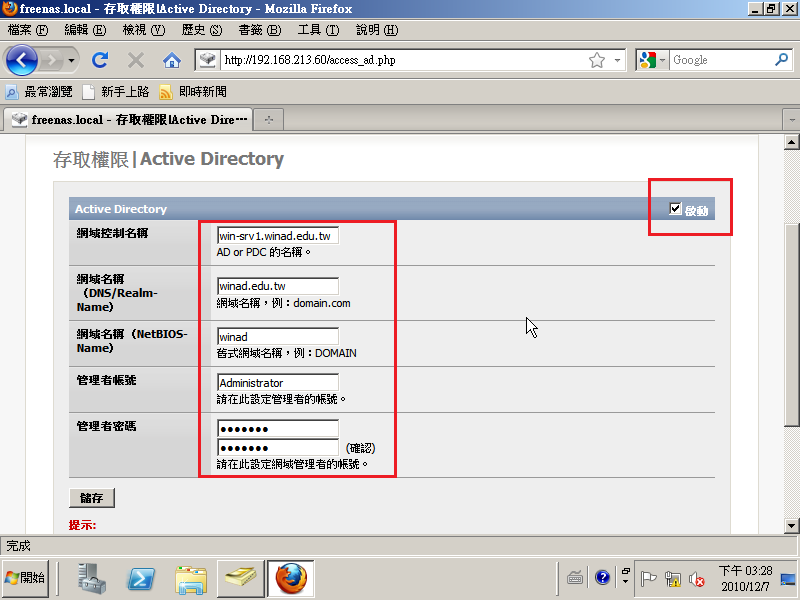
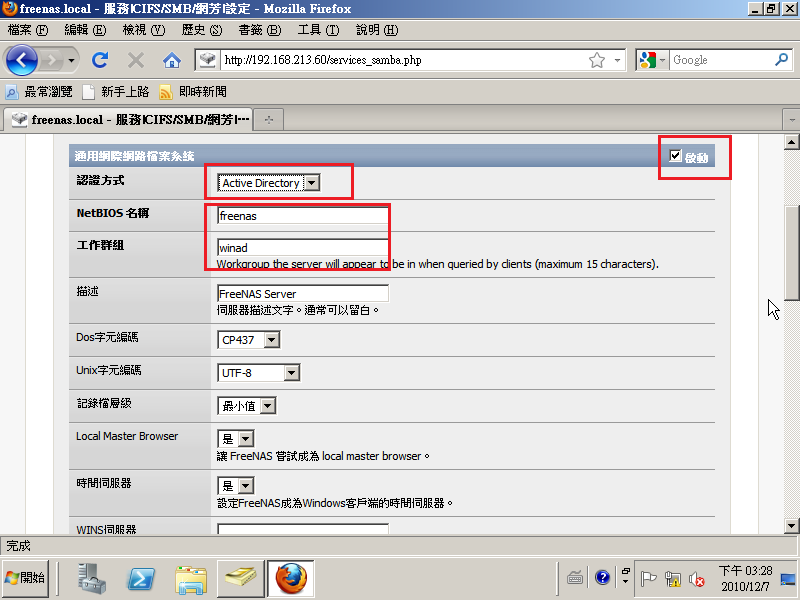
2-4 確定認證方式,輸入 NetBIOS 名稱 工作群組( AD網域名稱最左邊)
驗證:
檢驗AD帳號
[root@winbind ~]# getent passwd
......
......
becky:x:3800:3800::/home/becky:/bin/bash
WINAD+administrator:*:10000:10000:Administrator:/home/2008/WINAD/administrator:/bin/bash
WINAD+guest:*:10001:10001:Guest:/home/2008/WINAD/guest:/bin/bash
WINAD+krbtgt:*:10002:10000:krbtgt:/home/2008/WINAD/krbtgt:/bin/bash
WINAD+ki:*:10003:10000:林書城:/home/2008/WINAD/ki:/bin/bash
WINAD+centos55:*:10004:10000:linuxuser:/home/2008/WINAD/centos55:/bin/bash
[root@winbind ~]#
驗證 FreeNAS 加入AD網域 及 samba 分享
1. 檢查是否加入AD網域
2. 測試帳號驗證
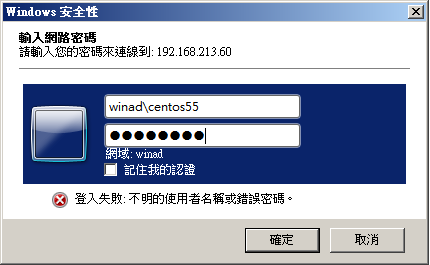
3. 驗證完成 目錄即可分享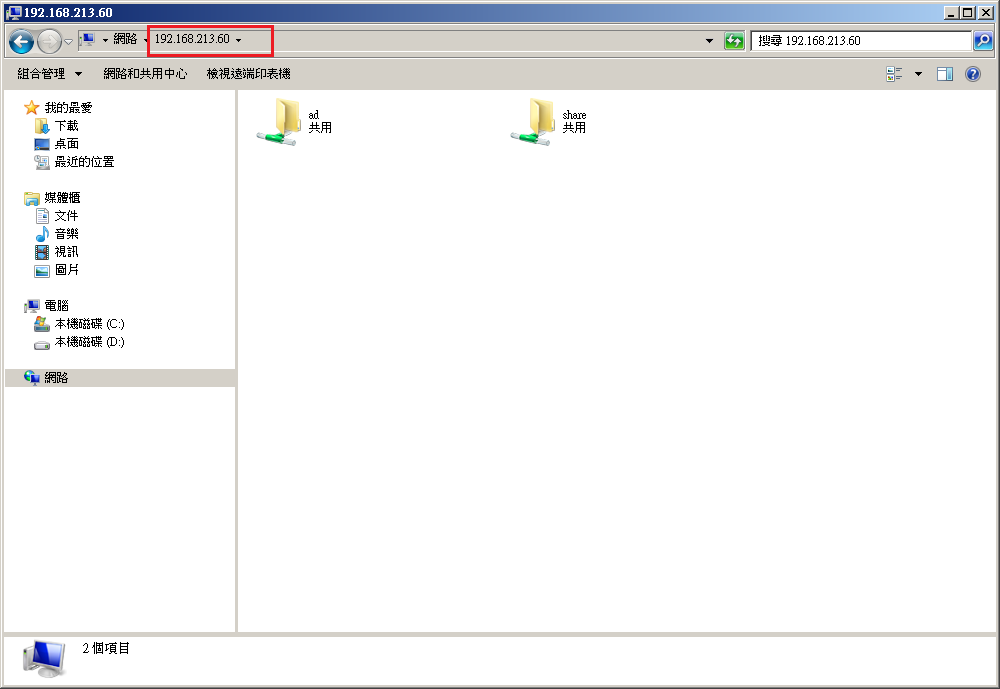
測試環境主機
主機OS: CenOS 5.5
分割區配置: 20G 的配置如下
sda1 = 100MB /boot
sdb2 = 20300MB mainvg
lv_root / 8000(8G)lv_swap /swap 992(1G) SWAP
lv_tmp /tmp 2976(3G)
lv_var /var 4992(5G)
lv_home /home 2976 (3G)
帳號/密碼:
root / student
網卡設定:
Linux 主機
eth0
IP: 192.168.213.30
Submask: 255.255.255.0gateway:192.168.213.2
DNS: 192.168.213.40 168.95.1.1
Windows Server 2008 AD 主機
eth0
IP: 192.168.213.40
Submask: 255.255.255.0gateway:192.168.213.2
DNS: 192.168.213.40 168.95.1.1
FreeNAS 主機
eth0
IP: 192.168.213.60
Submask: 255.255.255.0gateway:192.168.213.2
DNS: 192.168.213.40 168.95.1.1
安裝需求:
A. SAMBA Server : 對內服務
B. AD帳號整合 : 對內
此伺服器架設的主要需求在於考量到企業內部個人電腦大多使用 Windows OS 平台,以Windows server 系列現行的AD目錄服務作為帳號密碼的管理可以達到集中、迅速、方便的目的
但是又採用 Linux 開放、較有效率的各種伺服器服務的前提下,有必要進行 Linux 與 Windows 兩種異質平台的整合,以求管理上的同步與一致,才不會造成管理工作的困難。
安裝過程:
把大致的順序, 與過程中需要注意的地方特別註明
1. 安裝 Windows Server 2008 R2 版
設定各項電腦名稱與網路組態(此一部分就不盡詳述)
本例設定參數如下
電腦名稱:win-srv1
成員隸屬:維持工作群組選項&設定值(其後網域設定完成後再行加入)
網路組態
ip 192.168.213.30
mask 255.255.255.0
gateway 192.168.1.1
DNS 192.168.1.30 (預先指定本機ip,其後會在本機上架設 DNS 服務)
192.168.1.1
2. 安裝網域服務(Active Directory Domain Service) 以及相關必要服務套件
2-1 環境需求
1. 一台 Windows Server 2008 R2 獨立伺服器
2. 伺服器必須安裝 TCP/IP 協定,並使用固定 IP
3. 網路中必須要有一台 DNS 伺服器
2-2 AD的安裝步驟
1. 開啟【系統管理工具/伺服器管理員】
2. 按【角色/新增角色】
3.
4. 勾選【Active Directory 網域服務】
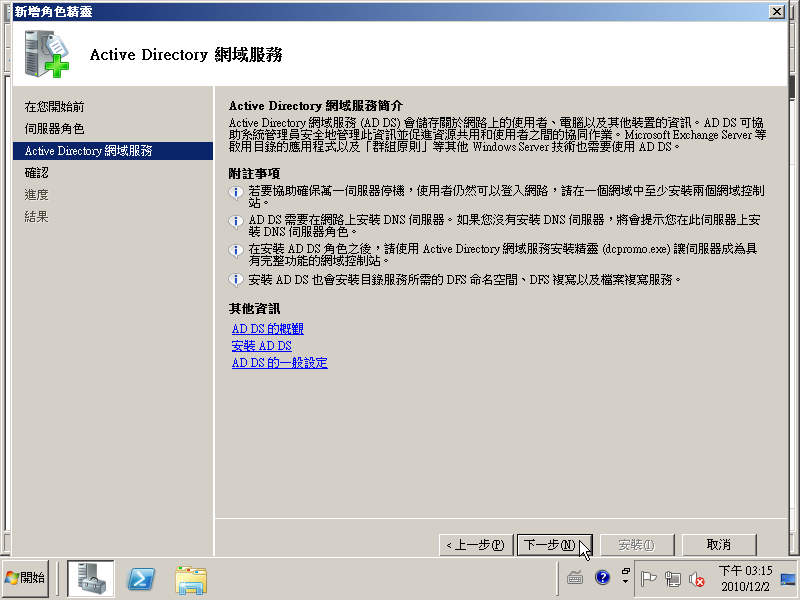
5. 新增所需相關的功能
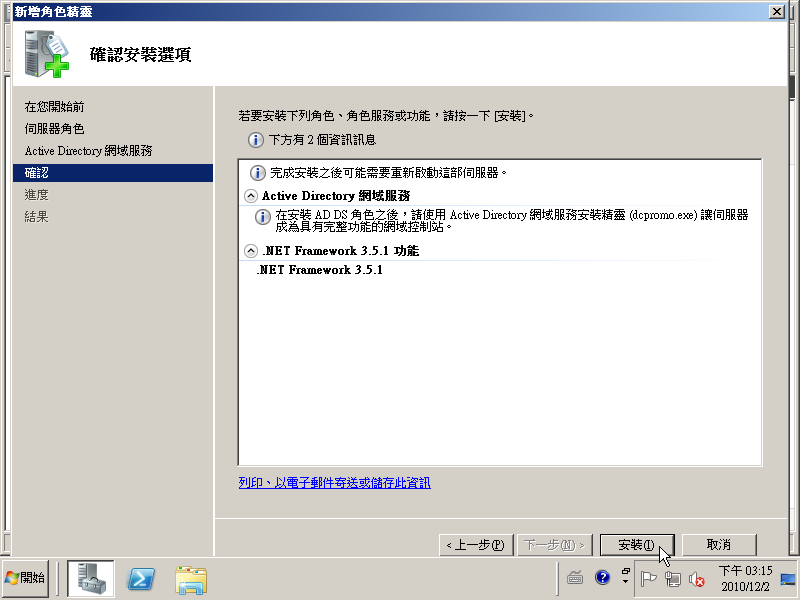
6. 
7.
8.
9. 啟動 Active Directory 網域服務安裝精靈(dcpromo.exe)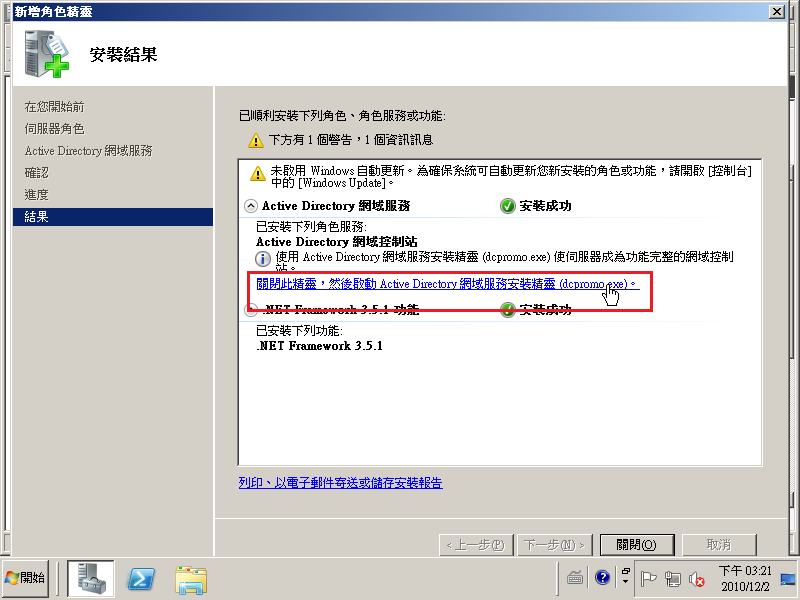

10. 勾選【使用進階模式安裝】11.
12. 點選【在新樹系內建立新網域】
13. 輸入完整網域名稱
14. 輸入 NetBIOS 網域名稱
15. 選擇【樹系功能等級】建議使用 Windows Server 2003
16. 選擇【網域功能等級】建議使用 Windows Server 2003
17. 選擇【DNS伺服器】
18.
19.
20. 符合密碼複雜度及長度原則,必須含小寫字母、大寫字母、數字、符號,四者其三長度預設7碼以上
21.
22.
23.
各設定檔資訊:
1. SAMBA Server 設定加入 Windows 2008 網域
1-1 修改 smb.conf 設定檔 </etc/samba/smb.conf>
[global]
hosts allow = 192.168.213.
netbios name = winbind
workgroup = winad
password server = WIN-SRV1.WINAD.A233.SNPY.ORG
realm = WINAD.A233.SNPY.ORG
security = ads
idmap uid = 10000-20000
idmap gid = 10000-20000
winbind separator = +
template homedir = /home/%U
template shell = /bin/bash
winbind use default domain = true
encrypt passwords = yes
1-2 修改 hosts 設定檔 </etc/hosts>
192.168.213.30 win-srv1.winad.a233.snpy.org winad.a233.snpy.org
1-3 修改 kerberos 相關設定檔</etc/krb5.conf>
[logging]
default = FILE:/var/log/krb5libs.log
kdc = FILE:/var/log/krb5kdc.log
admin_server = FILE:/var/log/kadmind.log
[libdefaults]
default_realm =WINAD.A233.SNPY.ORG
dns_lookup_realm = false
dns_lookup_kdc = false
ticket_lifetime = 24h
forwardable = yes
[realms]
WINAD.A233.SNPY.ORG = {
kdc = WIN-SRV1.WINAD.A233.SNPY.ORG:88
admin_server = WIN-SRV1.WINAD.A233.SNPY.ORG:749
default_domain = WINAD.A233.SNPY.ORG
}
[domain_realm]
.winad.a233.snpy.org = WINAD.A233.SNPY.ORG
winad.a233.snpy.org = WINAD.A233.SNPY.ORG
[appdefaults]
pam = {
debug = false
ticket_lifetime = 36000
renew_lifetime = 36000
forwardable = true
krb4_convert = false
}
[kdcdefaults]
v4_mode = nopreauth
kdc_tcp_ports = 88
[realms]
WINAD.A233.SNPY.ORG = {
#master_key_type = des3-hmac-sha1
acl_file = /var/kerberos/krb5kdc/kadm5.acl
dict_file = /usr/share/dict/words
admin_keytab = /var/kerberos/krb5kdc/kadm5.keytab
supported_enctypes = des3-hmac-sha1:normal arcfour-hmac:normal des-hmac-sha1:normal des-cbc-md5:normal des-cbc-crc:normal des-cbc-crc:v4 des-cbc-crc:afs3
}
1-4 設定 PAM </etc/pam.d/system-auth>
# 加入
auth sufficient pam_winbind.so
account sufficient pam_winbind.so
password sufficient pam_winbind.so
session sufficient pam_winbind.so
1-5 測試啟動與加入AD網域
測試連線
[root@winbind ~]# kinit administrator@WINAD.A233.SNPY.ORG
Password for administrator@WINAD.EDU.TW:
[root@winbind ~]#
啟動 samba
[root@winbind ~]# service smb start
加入網域
[root@winbind ~]# net rpc join -S WIN-SRV1.WINAD.EDU.TW -U administrator
Password:
Joined domain WINAD.
[root@winbind ~]#
啟動 winbind
[root@winbind ~]# service winbind start
2. 使用 FreeNAS 加入 AD 網域
2-1 進入 FreeNAS 點選 選取權限→Active Directory
2-2 輸入 AD server 各項設定 並勾選啟動 完成後儲存
2-3 點選服務 認證方式拉選 Active Directory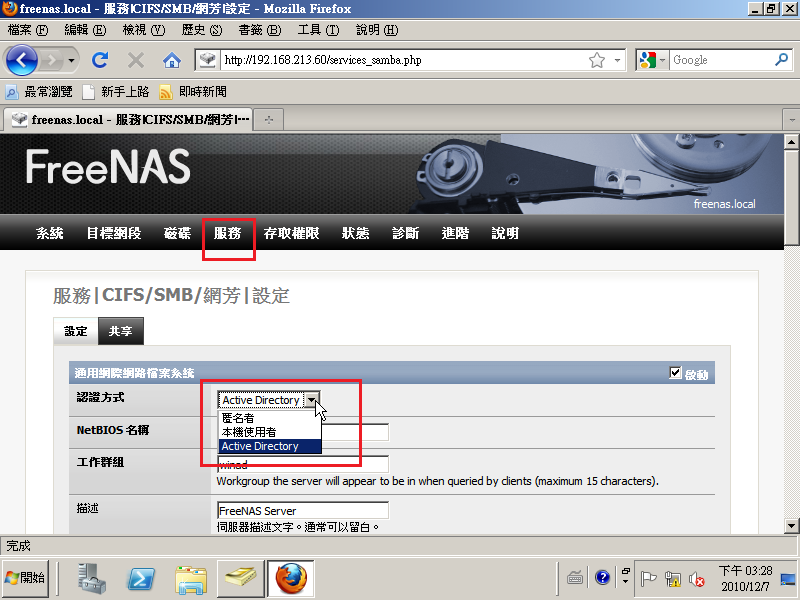
2-4 確定認證方式,輸入 NetBIOS 名稱 工作群組( AD網域名稱最左邊)
驗證:
檢驗AD帳號
[root@winbind ~]# getent passwd
......
......
becky:x:3800:3800::/home/becky:/bin/bash
WINAD+administrator:*:10000:10000:Administrator:/home/2008/WINAD/administrator:/bin/bash
WINAD+guest:*:10001:10001:Guest:/home/2008/WINAD/guest:/bin/bash
WINAD+krbtgt:*:10002:10000:krbtgt:/home/2008/WINAD/krbtgt:/bin/bash
WINAD+ki:*:10003:10000:林書城:/home/2008/WINAD/ki:/bin/bash
WINAD+centos55:*:10004:10000:linuxuser:/home/2008/WINAD/centos55:/bin/bash
[root@winbind ~]#
驗證 FreeNAS 加入AD網域 及 samba 分享
1. 檢查是否加入AD網域
2. 測試帳號驗證
3. 驗證完成 目錄即可分享
訂閱:
文章 (Atom)